Emissione fattura
Emissione fattura al paziente
Sezione intitolata “Emissione fattura al paziente”Al termine dell’appuntamento è possibile procedere con l’emissione della fattura relativa alla prestazione eseguita.
Dalla schermata dell’agenda, fare clic con il tasto destro sull’appuntamento interessato e selezionare Emetti fattura.
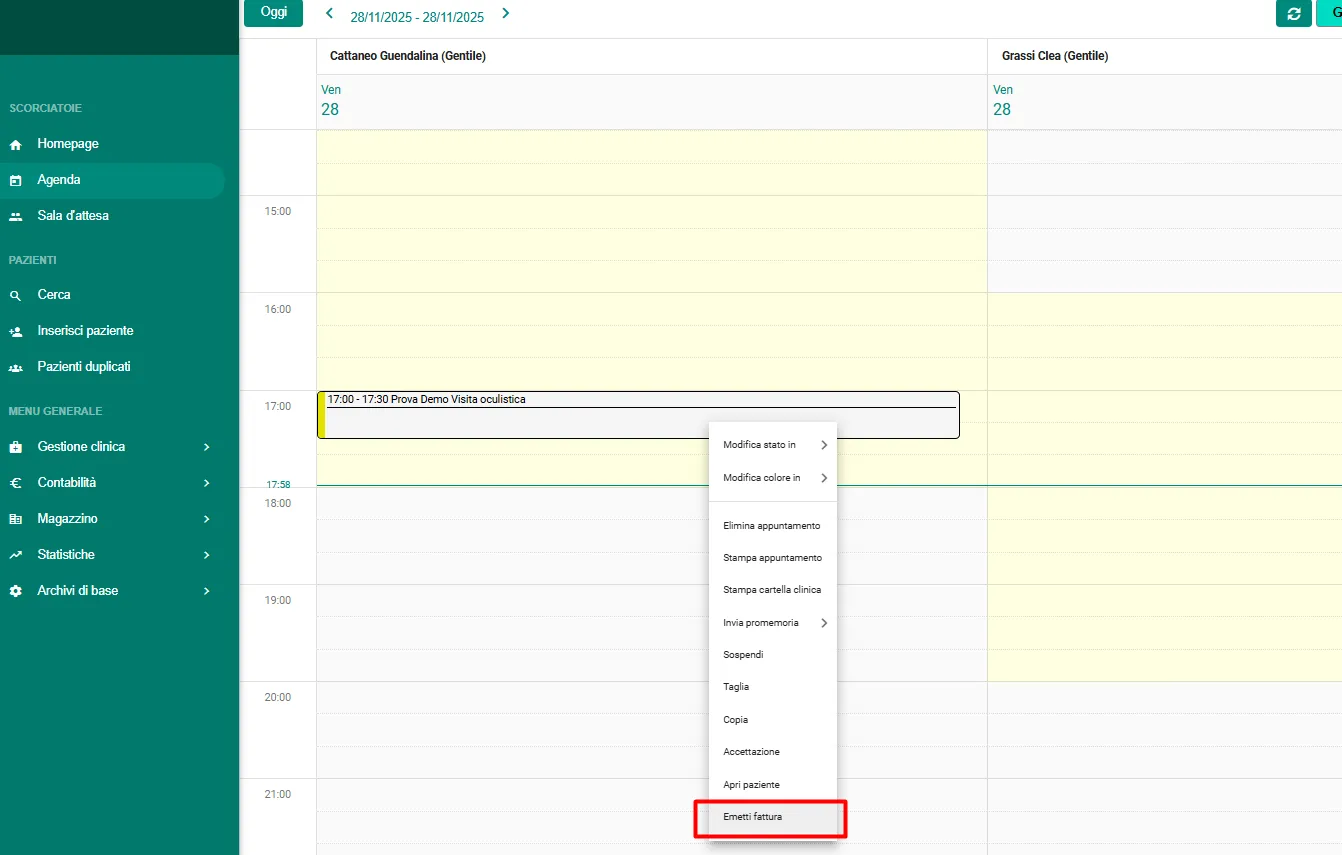
Si apre la schermata Fattura Paziente, che mostra:
- nella parte superiore i dati anagrafici del paziente,
- nella parte inferiore i dettagli del documento, il metodo di pagamento e i comandi operativi.
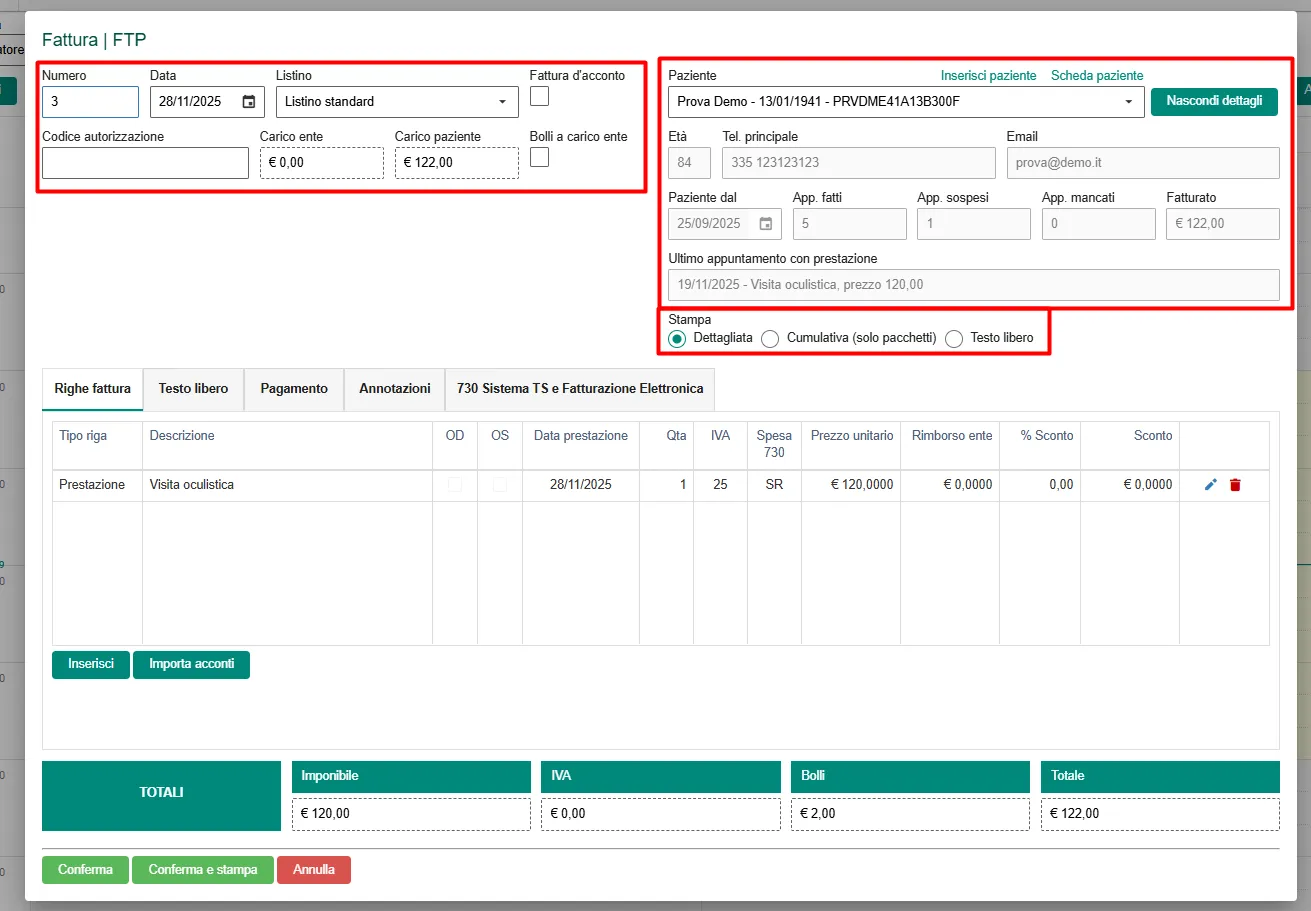
Nella sezione Documento sono presenti:
- Numero fattura, proposto automaticamente in modo progressivo (modificabile manualmente),
- Data fattura, anch’essa modificabile,
- Listino applicato, che può variare tra listino standard, assicurativo o personalizzato in base alla configurazione della struttura.
Nella sezione Paziente sono riportati i riferimenti anagrafici utilizzati per l’emissione del documento.
Infine la sezione Stampa consente di scegliere il tipo di fattura da generare:
- Dettagliata, con tutte le informazioni complete,
- Cumulativa, utile in caso di pacchetti o prestazioni multiple,
- Testo libero, che consente di compilare manualmente una fattura personalizzata.
Nota:
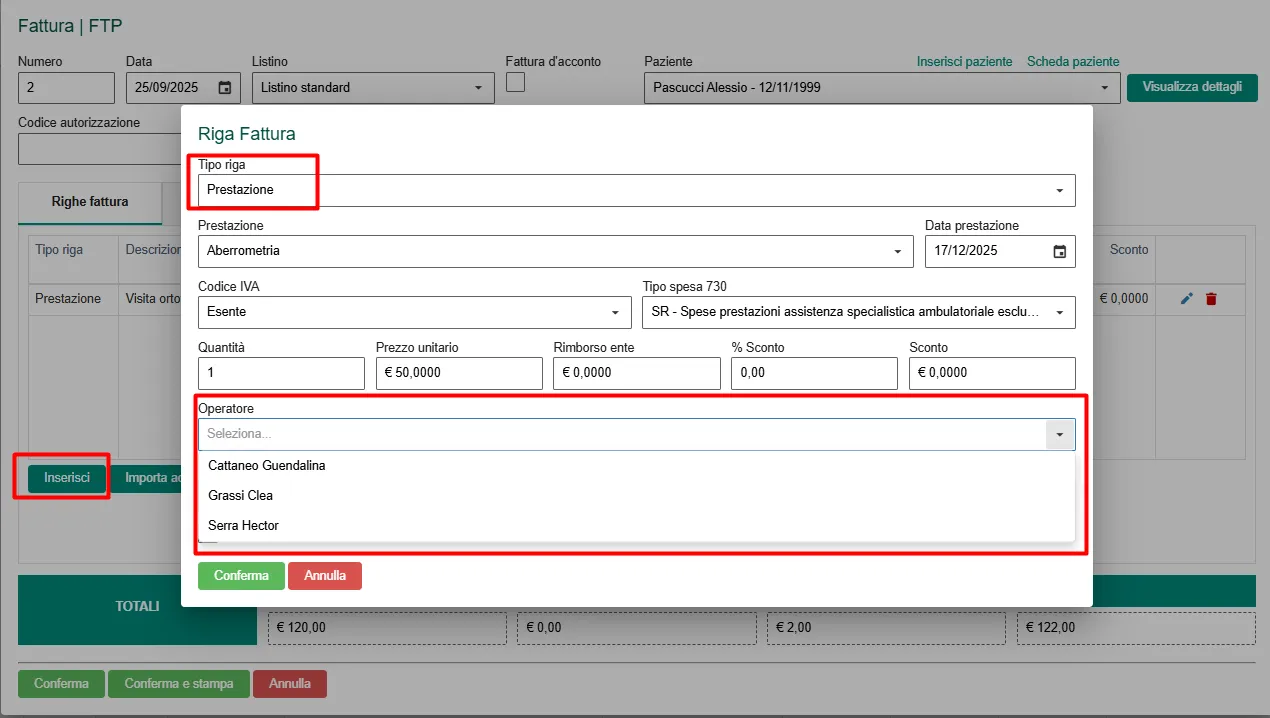
Per ogni fattura è possibile inserire fino a due prestazioni.
Per farlo, cliccare sul tasto Inserisci (verde) e selezionare come tipo riga Prestazione: si aprirà il listino completo da cui scegliere la voce desiderata.
Gli importi e il codice IVA verranno compilati automaticamente; sarà necessario indicare solo l’operatore esecutore.
Sulle singole righe di fattura è inoltre possibile applicare uno sconto, inserendolo:
- in percentuale (%) oppure
- come importo fisso.
Il totale del documento verrà ricalcolato automaticamente e lo sconto sarà evidenziato anche nella stampa consegnata al paziente.
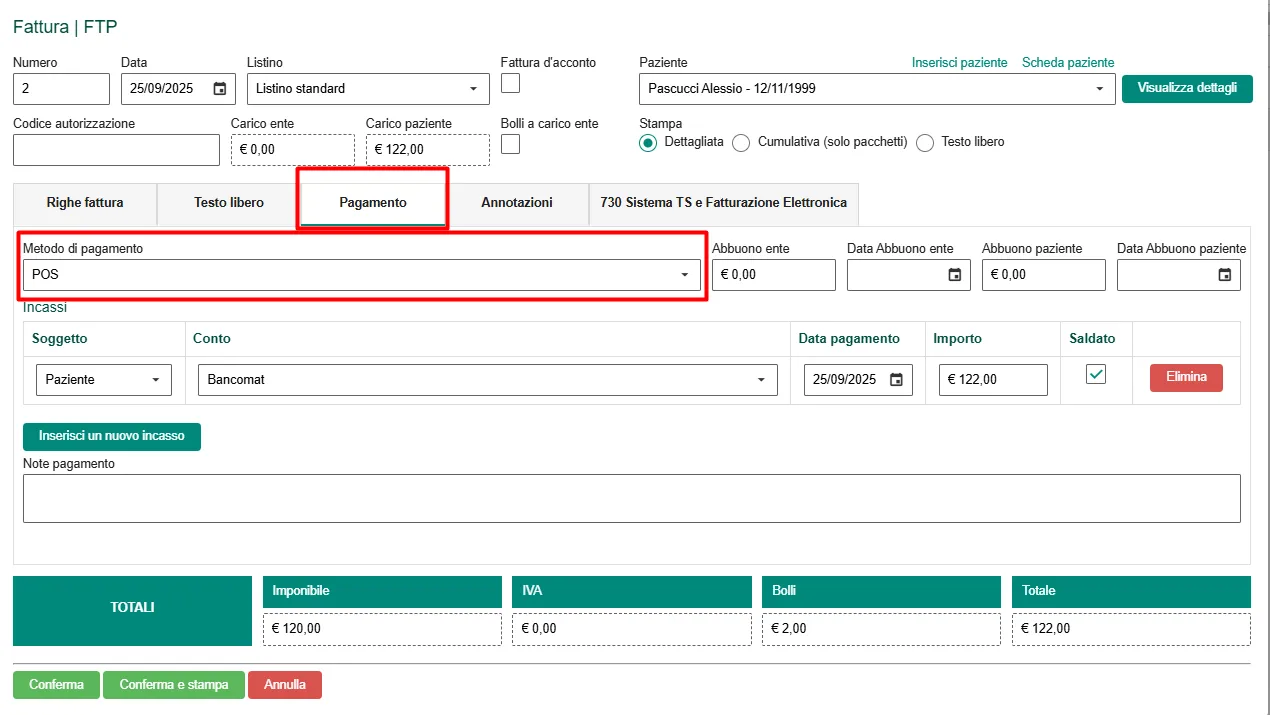
Una volta verificati i dati della fattura, è necessario indicare il metodo di pagamaneto nella scheda Pagamenti.
Dal menu a tendina è possibile scegliere tra:
- POS
- Assegno
- Bonifico
- Contanti
Nel caso di pagamenti non immediati, la fattura può essere emessa il giorno dell’appuntamento e saldata in un secondo momento, selezionando successivamente il flag Saldato.
A conclusione della procedura la fattura potrà essere:
- salvata e visualizzata in anteprima dalla gestione stampe,
- oppure salvata e stampata direttamente tramite il comando Conferma e stampa.
Al termine della stampa, il sistema mostrerà un pop-up di conferma che chiede se considerare l’appuntamento come concluso.
Fattura libera
Sezione intitolata “Fattura libera”È possibile emettere una fattura libera anche senza partire da un appuntamento, direttamente dall’archivio.
Accedendo a Contabilità → Fatture, tramite l’apposito comando + in alto a destra, si apre una schermata di compilazione di una fattura vuota, nella quale sono già presenti solo:
- la numerazione,
- la data di emissione.
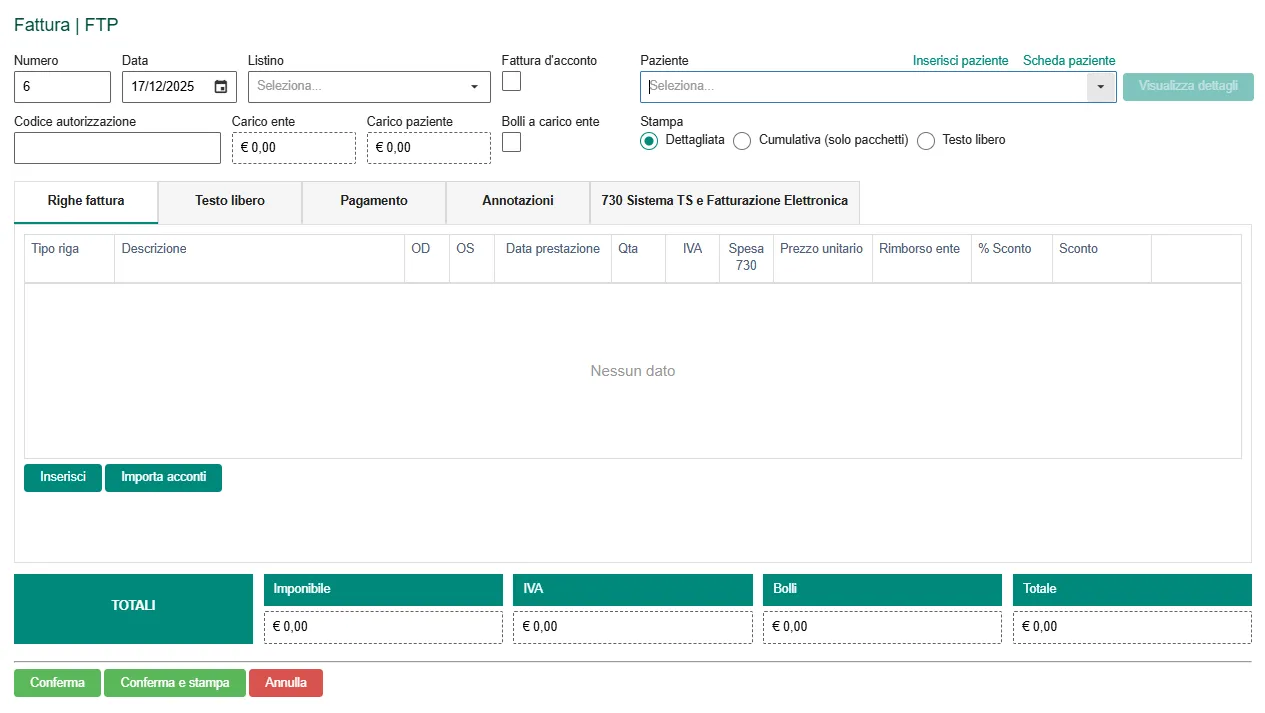
Tutti gli altri sono da inseriti manualmente.
Sarà quindi necessario ricercare il paziente e relativa anagrafica e verificare il listino associato.
Nella sezione Righe fattura, tramite il comando Inserisci prestazione, sarà possibile selezionare le cure interessate e associare per ciascuna l’operatore esecutore.
Una volta completata la compilazione, come per l’emissione della fattura dall’agenda, è necessario indicare il metodo di pagamento utilizzato dal paziente e infine cliccare su Conferma oppure Conferma e stampa per confermare la fattura.
Fattura elettronica
Sezione intitolata “Fattura elettronica”Per emettere una fattura elettronica è necessario che l’anagrafica sia configurata come persona giuridica.
Prima di procedere, verificare la corretta compilazione dell’Anagrafica persona giuridica.
Durante l’emissione della fattura, la procedura varia in base alla configurazione del sezionale.
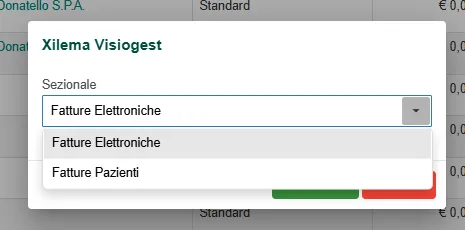
Se è presente un sezionale dedicato alla fatturazione elettronica, la procedura di emissione segue l’emissione di fattura libera mentre nel tab “730 Sistema TS e Fatturazione Elettronica” il flag relativo alla fattura elettronica è impostato automaticamente.
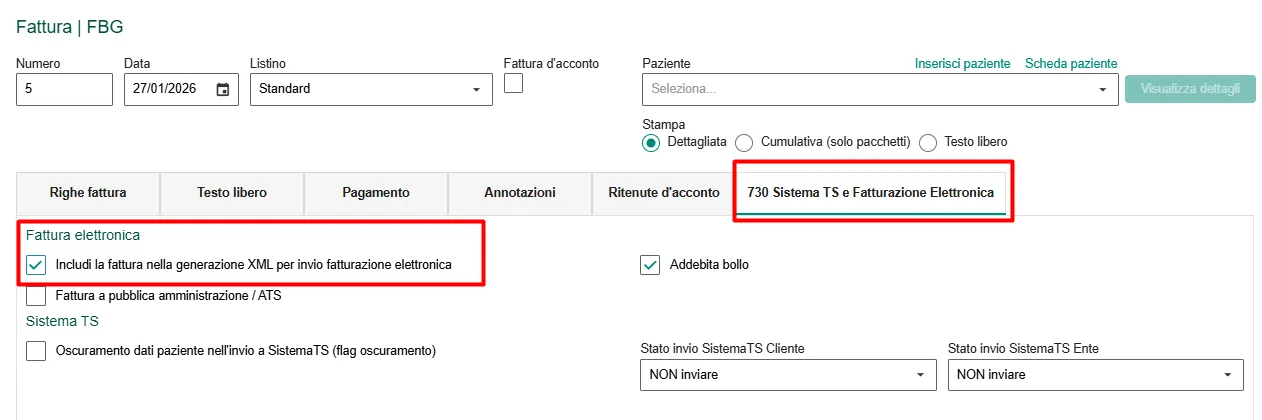
Se invece viene utilizzato un sezionale unico per tutte le fatture, è necessario attivare manualmente il flag
“Includi la fattura nella generazione XML per invio fatturazione elettronica” nel tab “730 Sistema TS e Fatturazione Elettronica”.
Completata la compilazione, la fattura sarà inclusa correttamente nella generazione del file XML per l’invio della fatturazione elettronica.