Borsellino pacchetti
Configurazione borsellino pacchetti
Sezione intitolata “Configurazione borsellino pacchetti”Per configurare o modificare un pacchetto, accedere a Archivi di base → Tabelle contabilità → Listini → Pacchetti di fatturazione.
Selezionare + per creare un pacchetto oppure la matita blu per modificare un pacchetto esistente. Nella schermata di configurazione è possibile inserire o aggiornare il nome del pacchetto e le prestazioni che lo compongono.
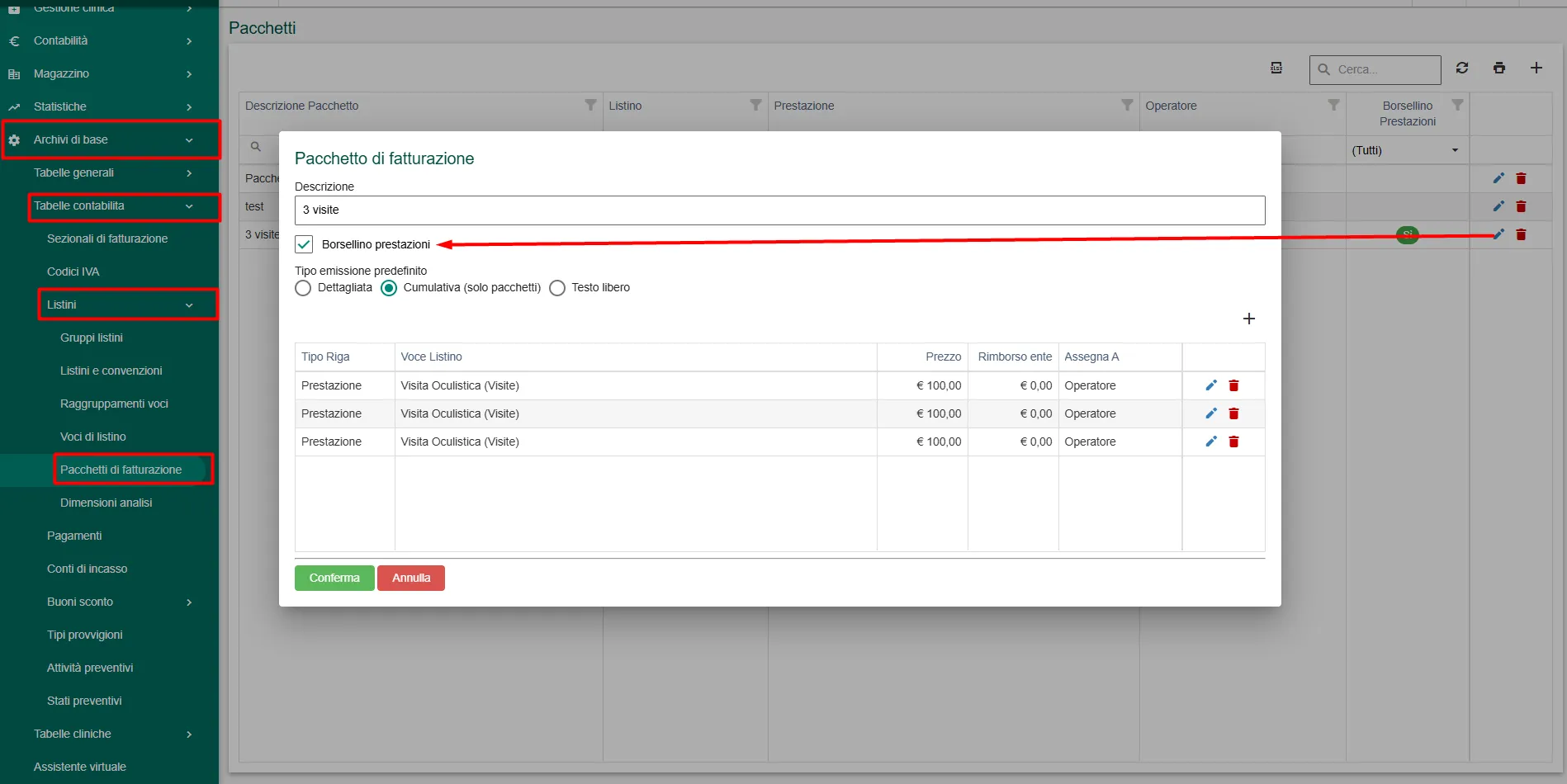
Per utilizzare il pacchetto come borsellino, attivare il flag Borsellino prestazioni. Non è necessario indicare il dettaglio del listino né una prestazione principale. Questa impostazione consente di fatturare anticipatamente il pacchetto e di associare in seguito le singole prestazioni agli appuntamenti del paziente presenti in Agenda.
Modalità di stampa
Sezione intitolata “Modalità di stampa”È possibile scegliere come visualizzare il pacchetto nella stampa della fattura:
- Stampa dettagliata: mostra tutte le prestazioni configurate nel pacchetto.
- Stampa cumulativa: mostra la prestazione principale, la quantità acquistata e l’importo complessivo.
Configurazione delle prestazioni
Sezione intitolata “Configurazione delle prestazioni”Per aggiungere le prestazioni, selezionare + all’interno della schermata e compilare i campi per ciascuna voce:
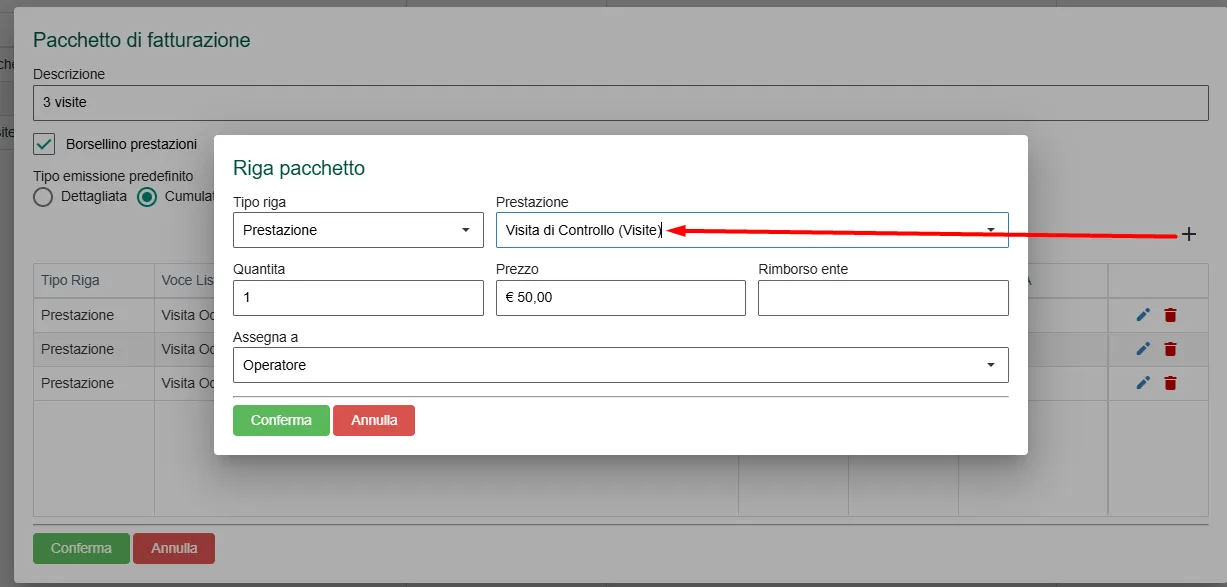
- Tipo riga: selezionare «Prestazione».
- Prestazione: selezionarla dal menu oppure cercarla digitandone il nome.
- Quantità: indicare il numero di prestazioni incluse.
- Importo: indicare l’importo della singola prestazione da associare all’operatore, necessario per il calcolo automatico dei compensi sul fatturato.
Emissione della fattura
Sezione intitolata “Emissione della fattura”Per fatturare l’acquisto del pacchetto, accedere a Contabilità → Fatture e selezionare Inserisci. Dal menu a tendina scegliere Pacchetto, quindi selezionare il pacchetto da inserire.
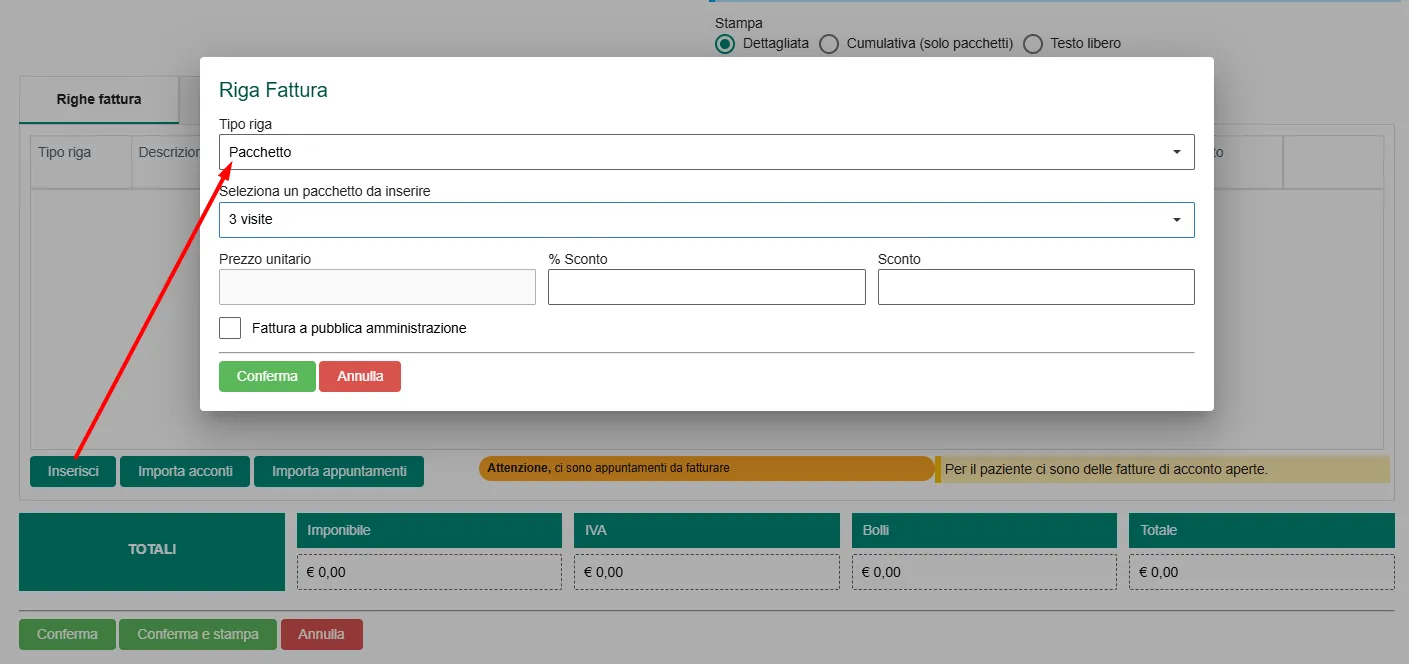
In fattura comparirà il pacchetto completo. In fase di pagamento sarà possibile indicare il metodo utilizzato dal paziente.
Associazione delle prestazioni agli appuntamenti
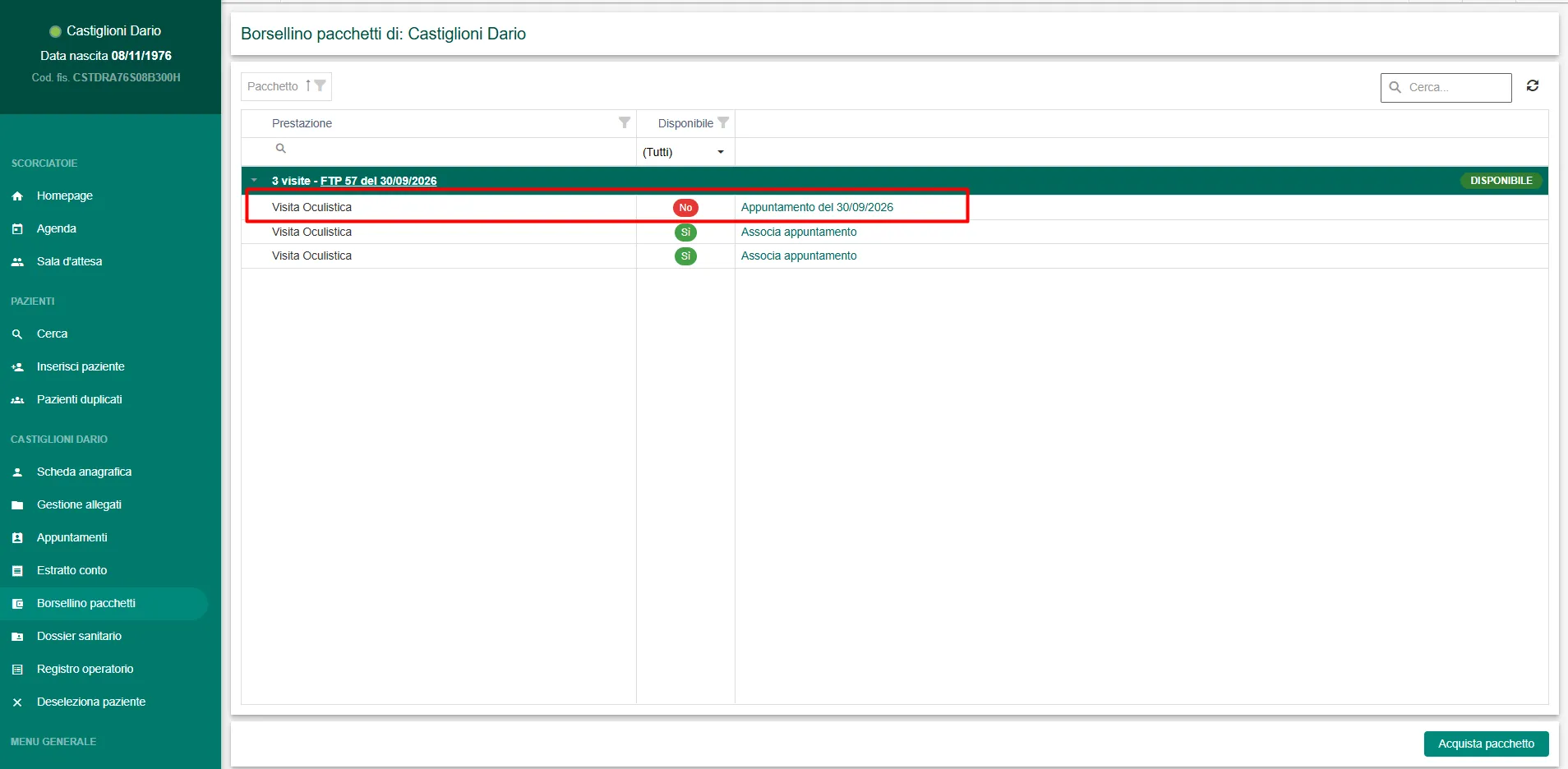
Sezione intitolata “Associazione delle prestazioni agli appuntamenti”Dopo l’acquisto, le prestazioni sono disponibili nel Borsellino pacchetti del paziente.
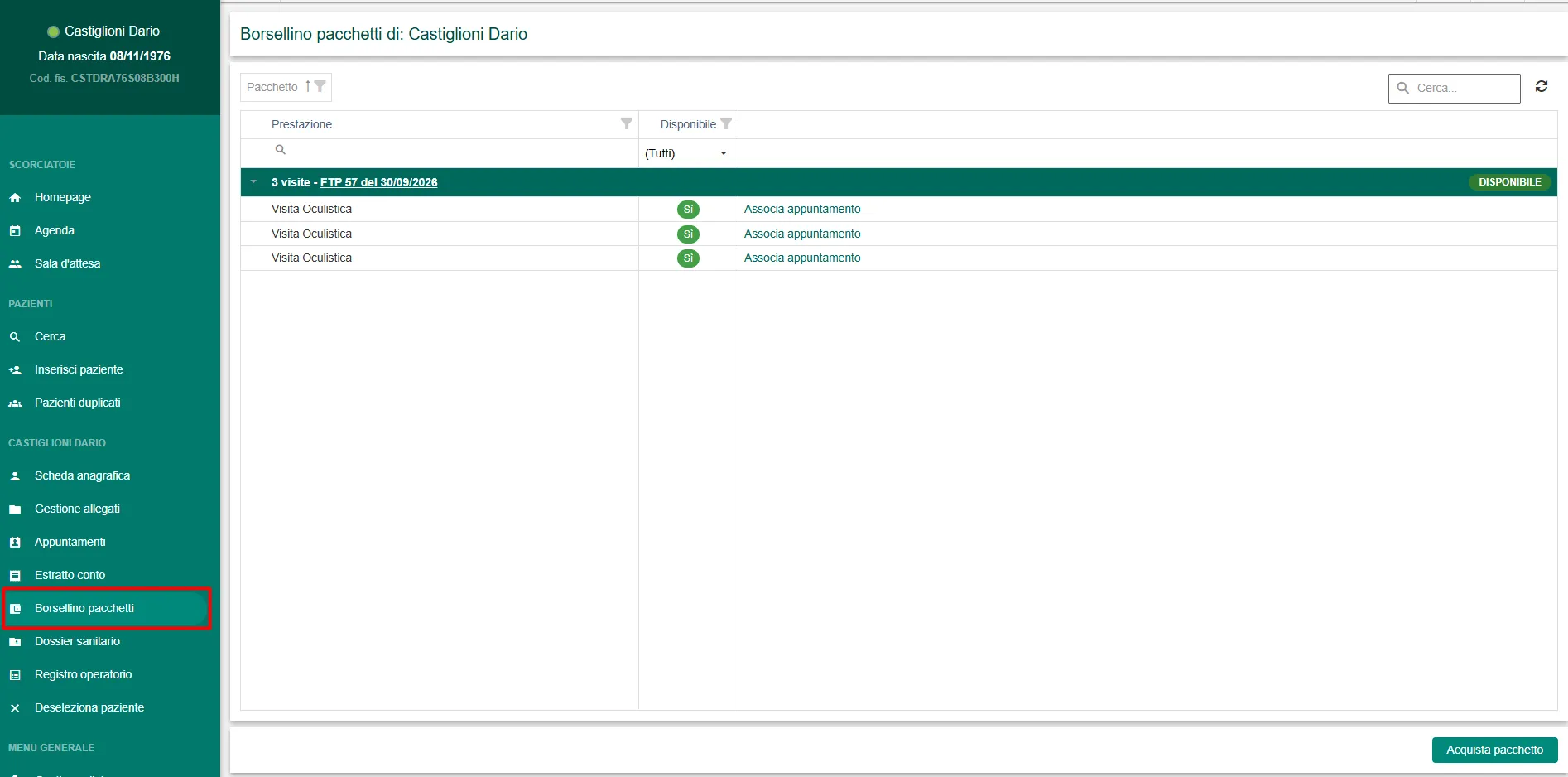
Per associarle agli appuntamenti in Agenda, sono disponibili due modalità:
-
Associazione durante la creazione dell’appuntamento
Creare l’appuntamento in Agenda e selezionare una prestazione inclusa nel pacchetto. Al salvataggio, il programma rileva la fattura collegata e consente di utilizzare la prestazione disponibile nel borsellino.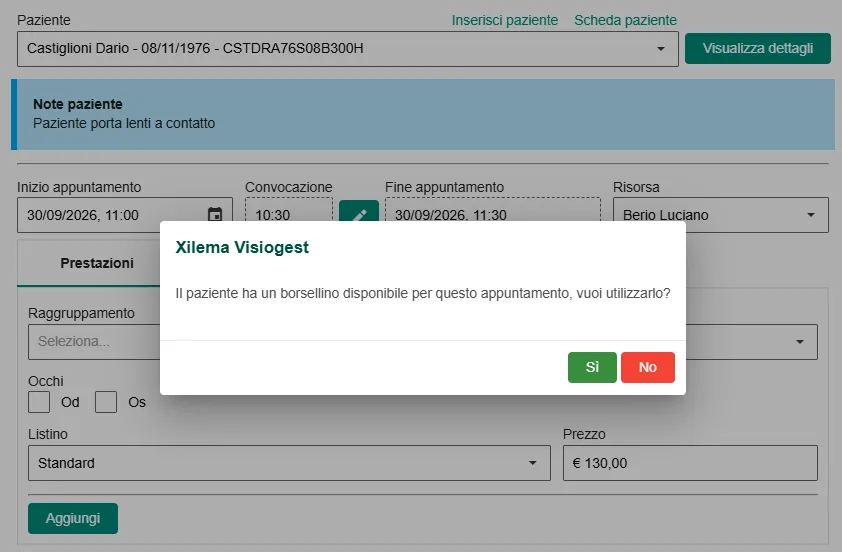
-
Associazione successiva
Inserire l’appuntamento normalmente e accedere in seguito al Borsellino pagamenti per associarlo manualmente. Questa modalità è disponibile, ma richiede più passaggi.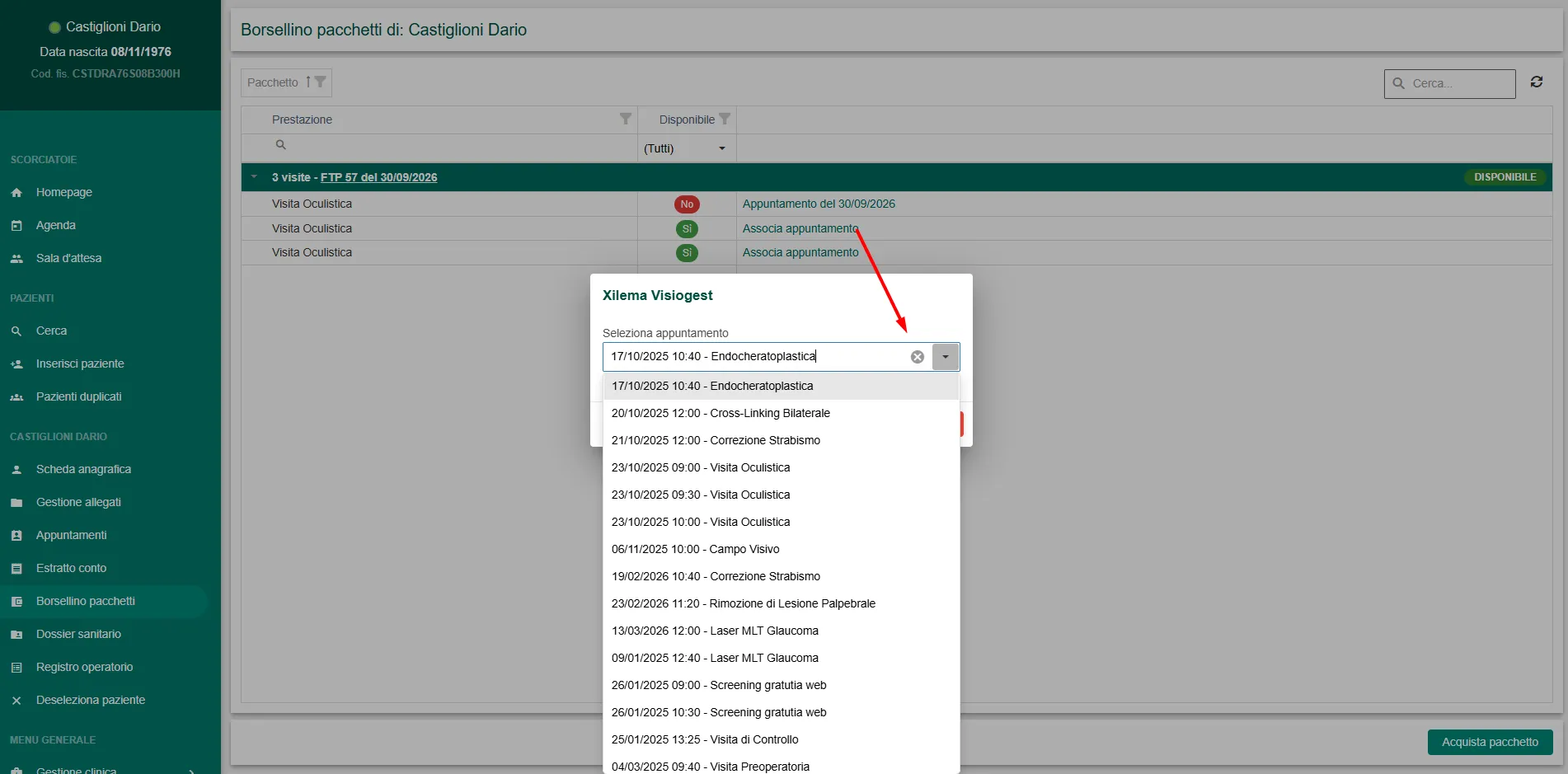
Nota: se il pacchetto è già stato fatturato, la modifica della sua configurazione potrebbe non aggiornare le prestazioni o gli importi presenti nella fattura emessa. Prima di procedere, verificare che la modifica sia compatibile con la gestione della fattura e del borsellino.